1
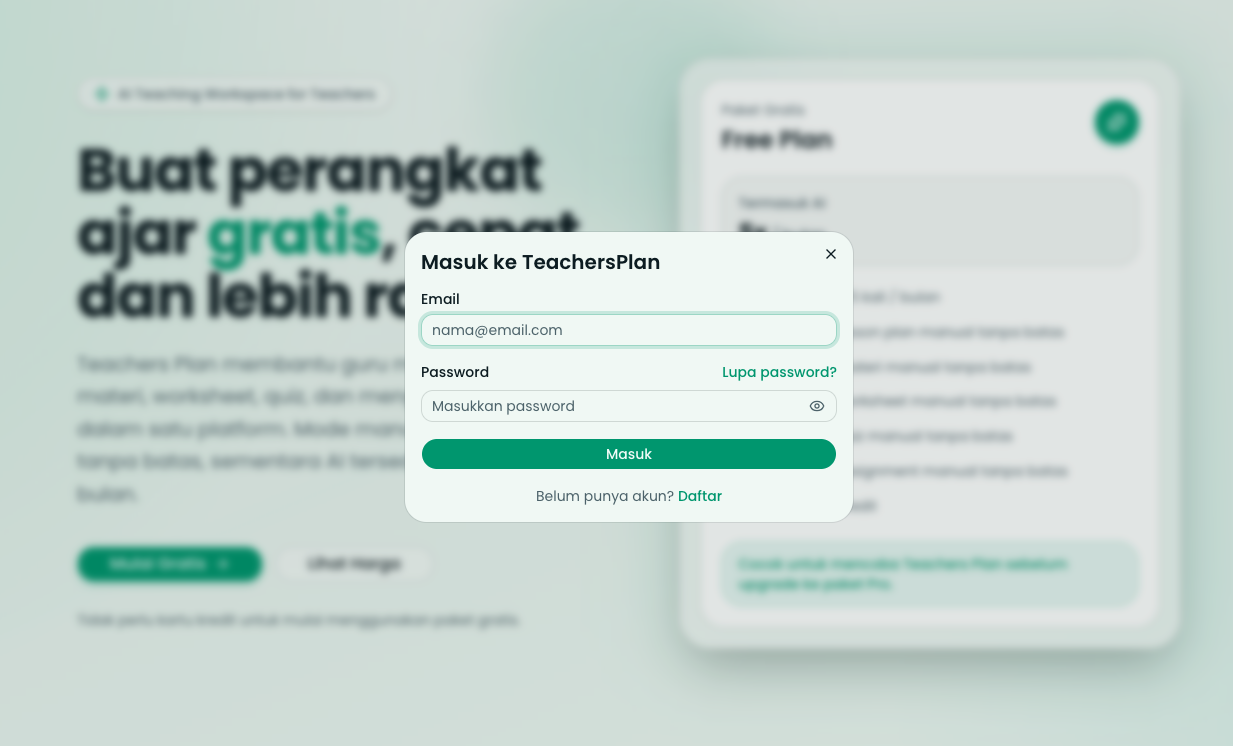
Login ke Akun TeachersPlan
Masuk menggunakan akun yang sudah terdaftar agar dapat mengakses seluruh fitur TeachersPlan.
Lihat langkah
Panduan TeachersPlan
Ikuti panduan visual berikut untuk memahami alur penggunaan TeachersPlan, baik sebagai teacher maupun student.
Langkah awal menggunakan TeachersPlan untuk mengelola kelas dan pembelajaran.
Masuk menggunakan akun yang sudah terdaftar agar dapat mengakses seluruh fitur TeachersPlan.
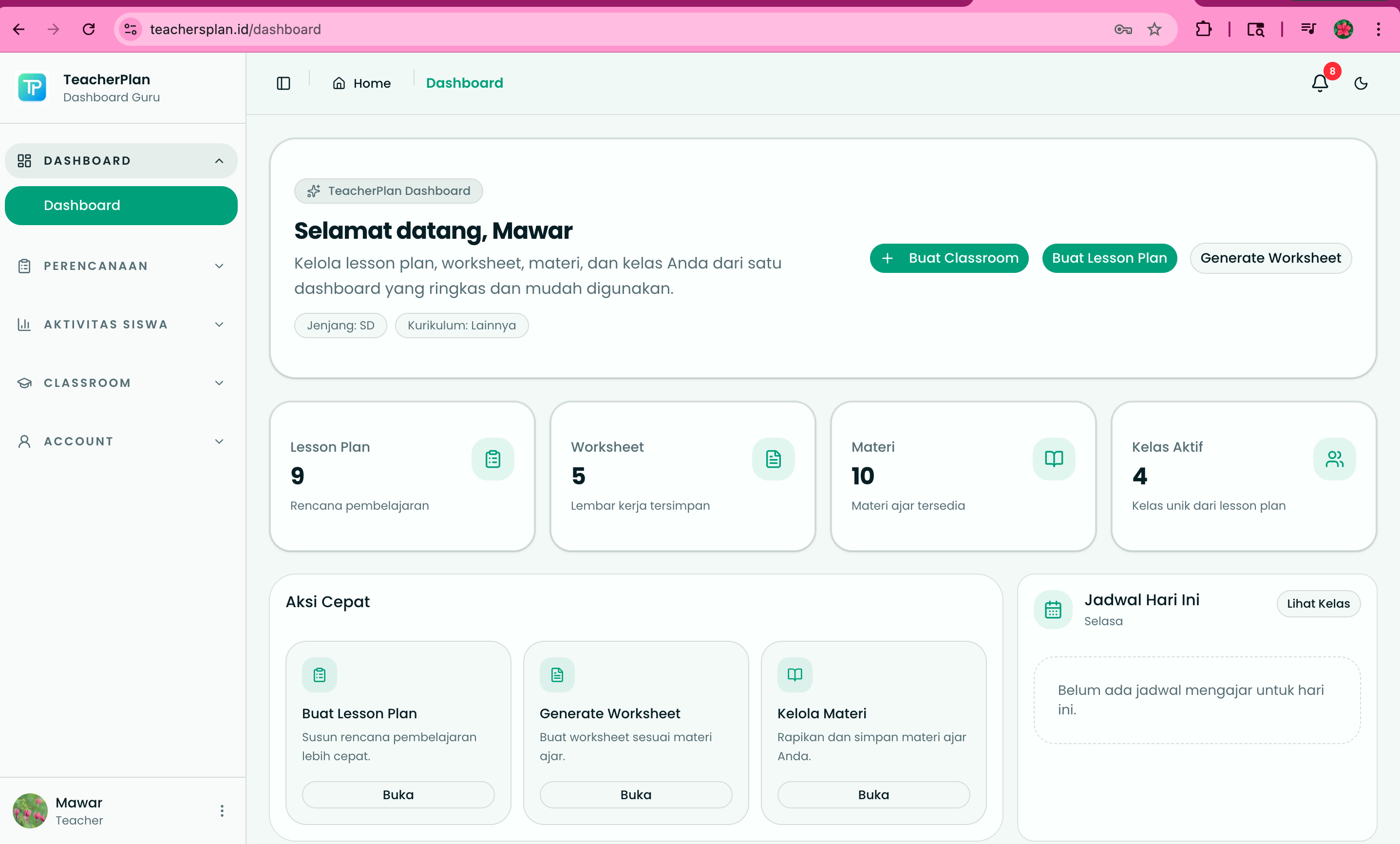
Setelah login berhasil, guru akan diarahkan ke dashboard utama untuk mengelola pembelajaran.
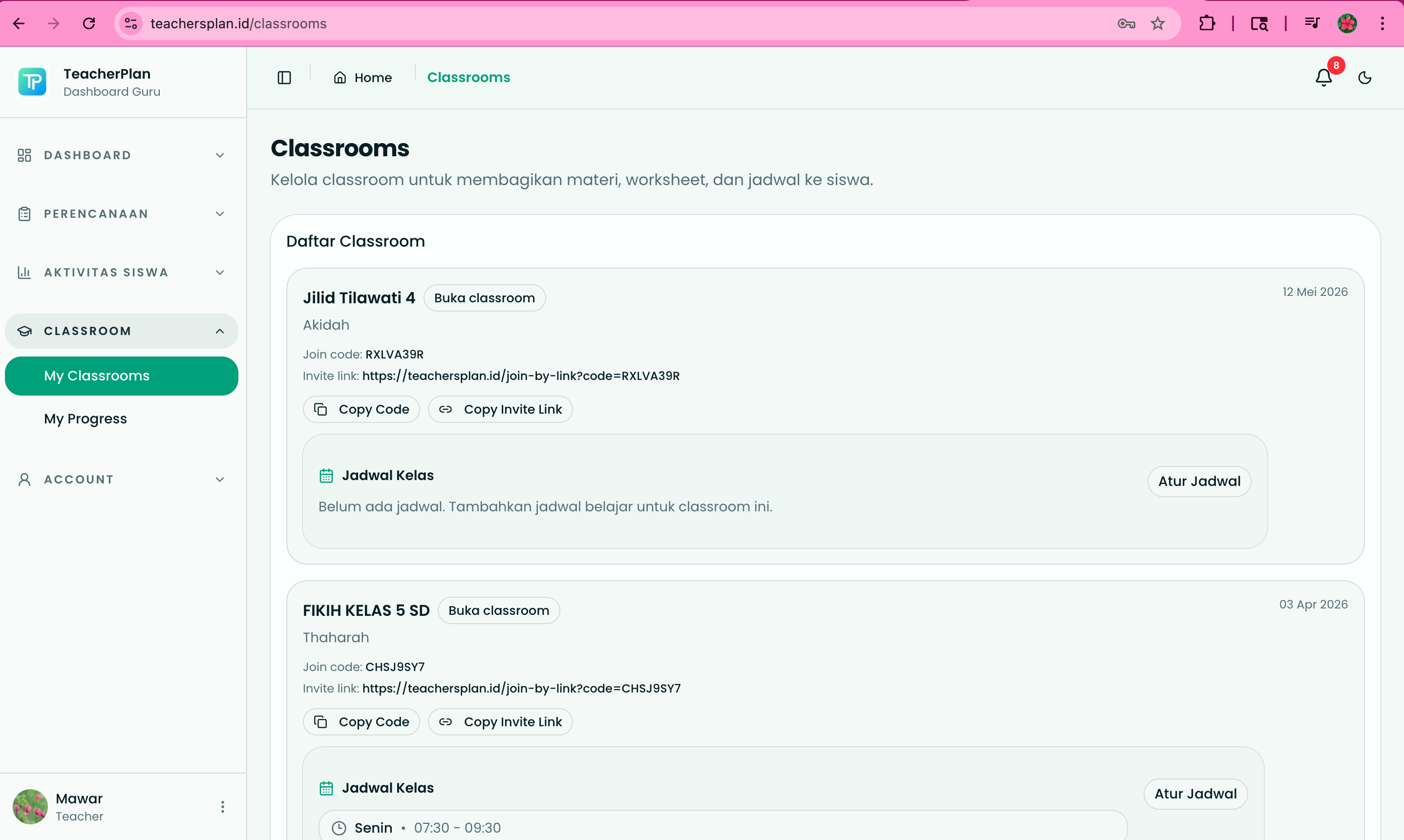
Buat classroom baru untuk mengatur kelas, menambahkan siswa, dan mulai menyiapkan aktivitas pembelajaran.
Pelajari cara membuat lesson plan secara manual maupun dengan bantuan AI.
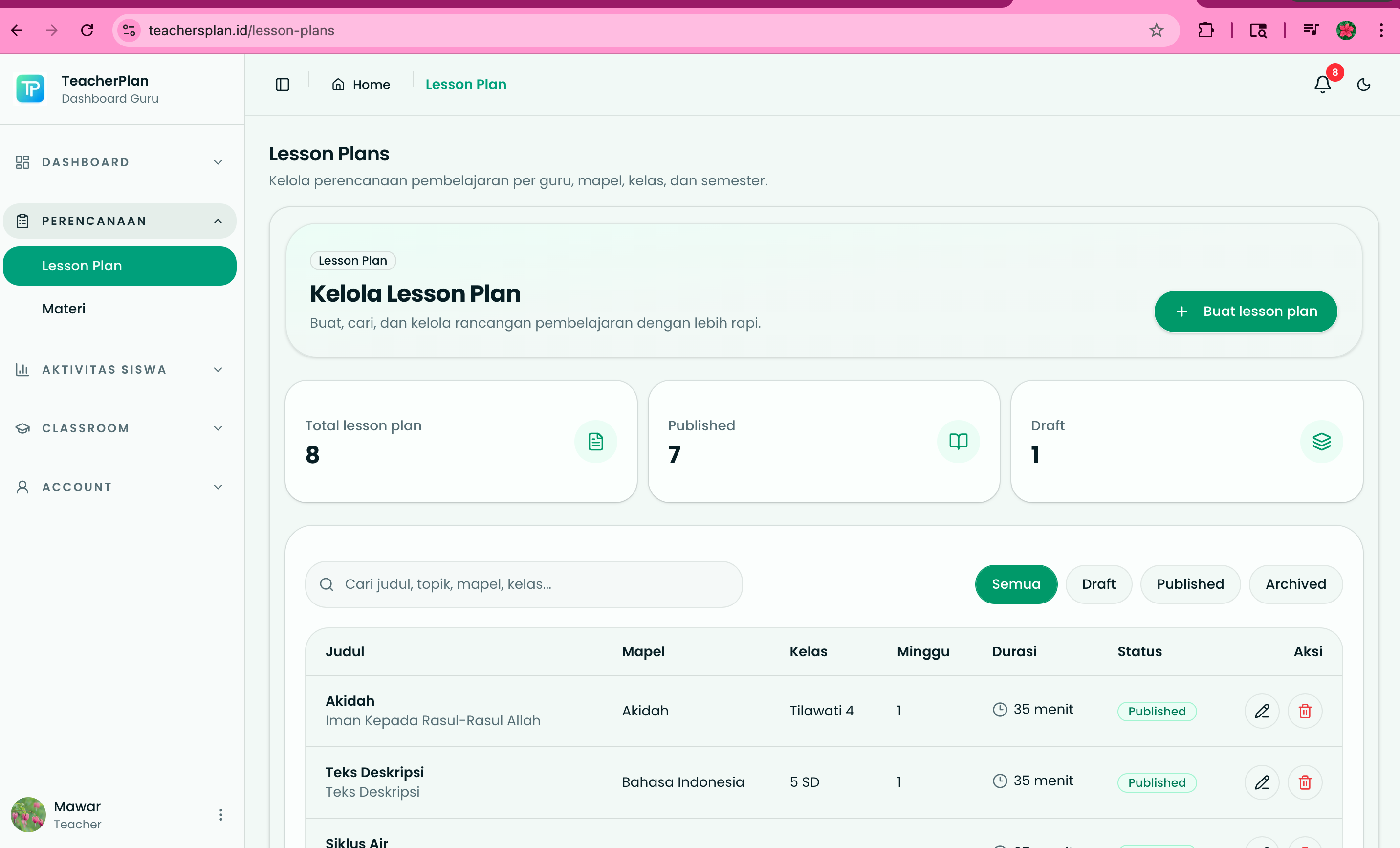
Susun lesson plan untuk mengatur materi, tujuan pembelajaran, dan aktivitas kelas dengan lebih terstruktur.
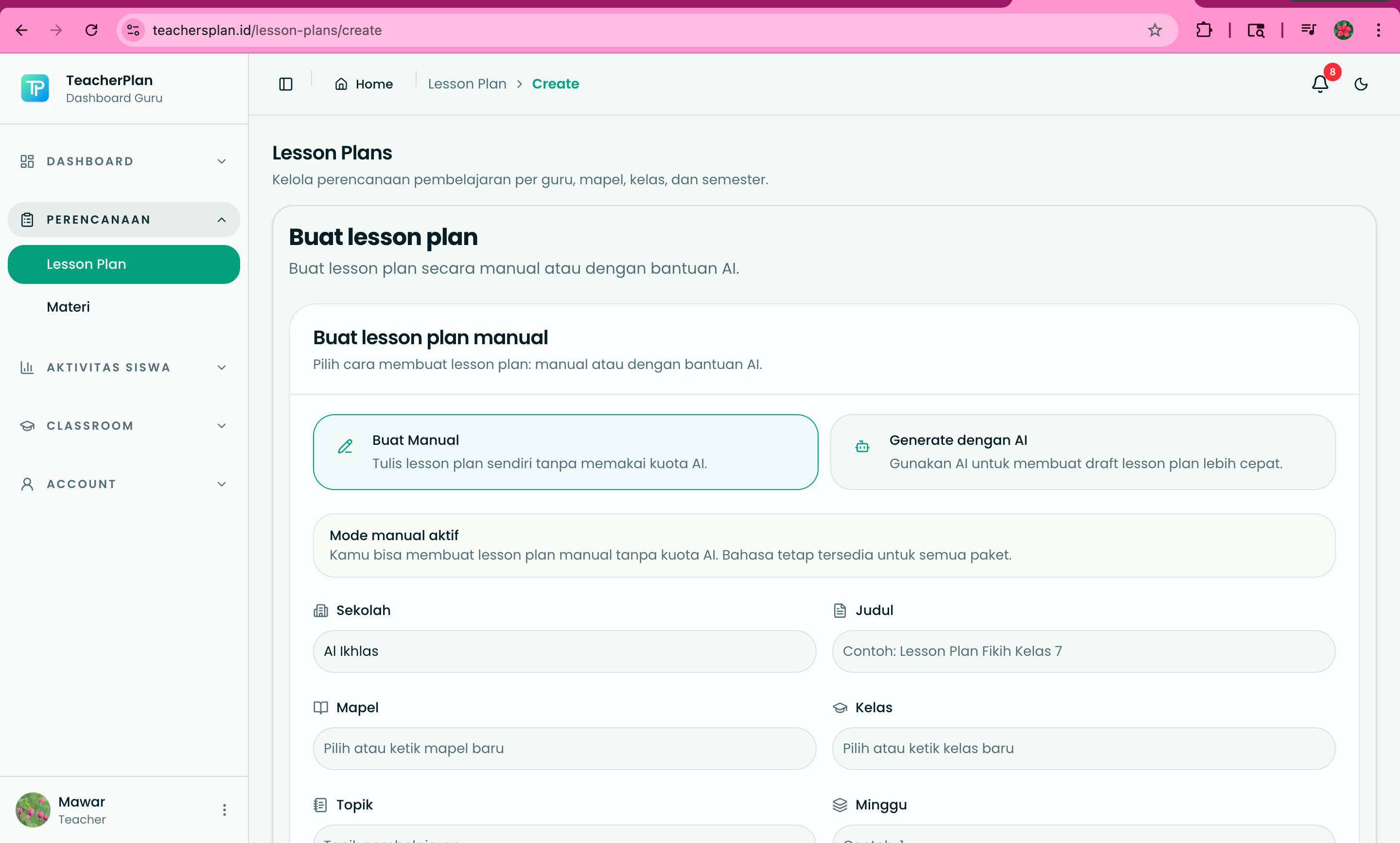
TeachersPlan menyediakan dua pilihan pembuatan lesson plan, yaitu menggunakan bantuan AI atau membuatnya secara manual.
Setelah lesson plan dibuat, guru dapat membuka detail lesson plan untuk meninjau hasilnya.
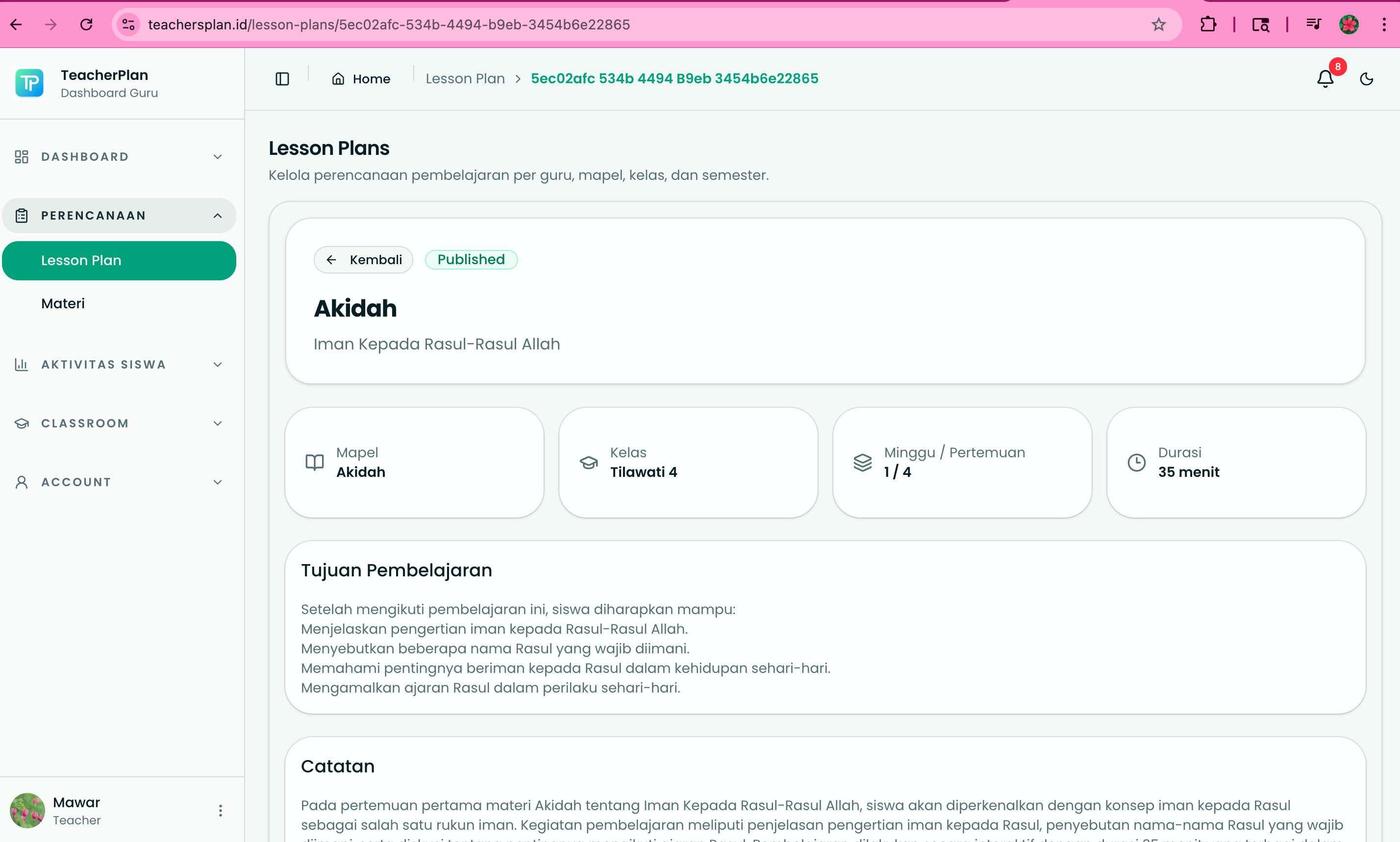
Guru dapat melihat hasil generate AI secara lengkap dan mengeditnya jika masih ada bagian yang kurang sesuai.
Pelajari cara membuat materials secara manual maupun dengan bantuan AI.
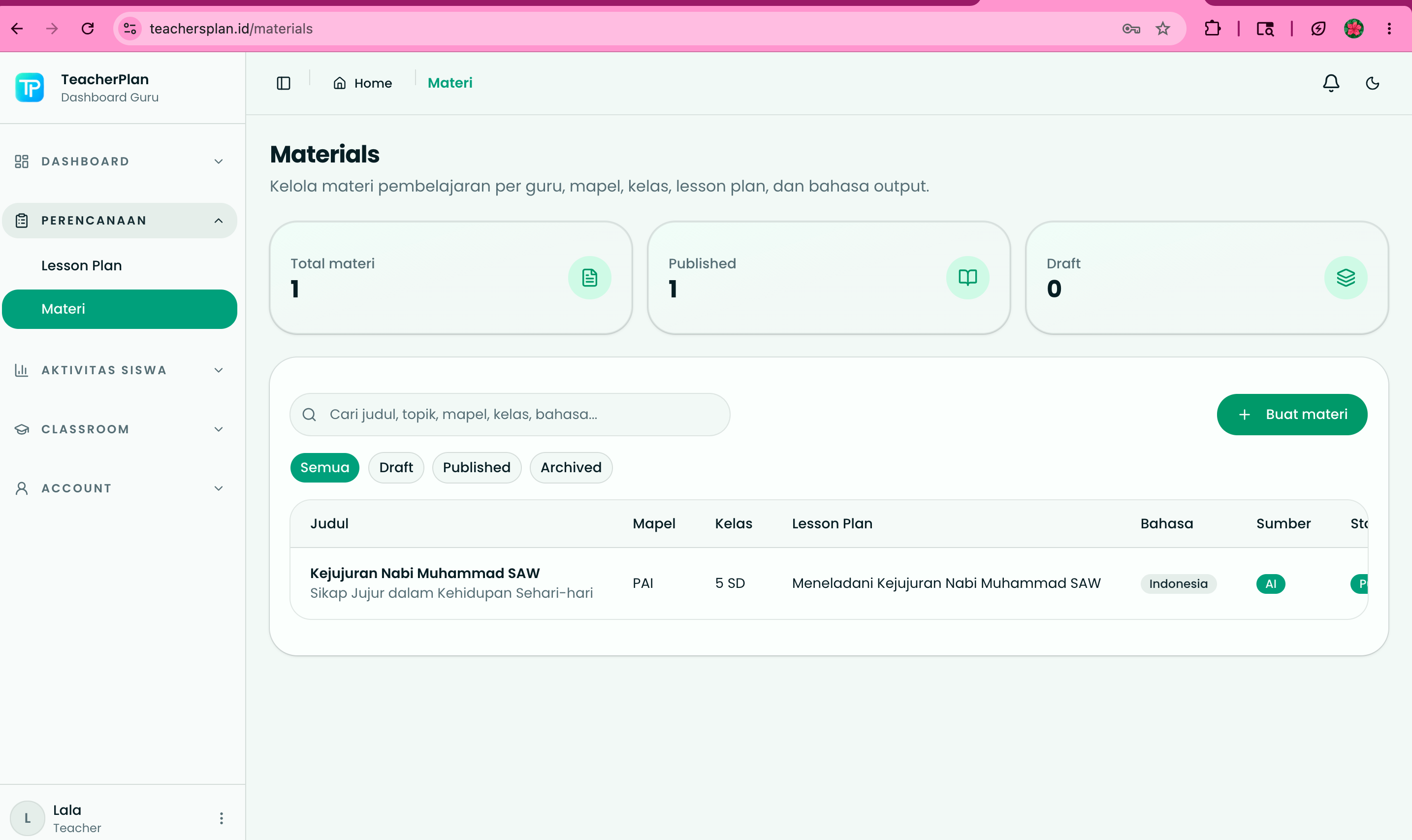
Masuk ke menu Materials melalui sidebar, kemudian klik tombol “Create Materials”. Setelah itu, Anda akan diarahkan ke halaman pembuatan materials.
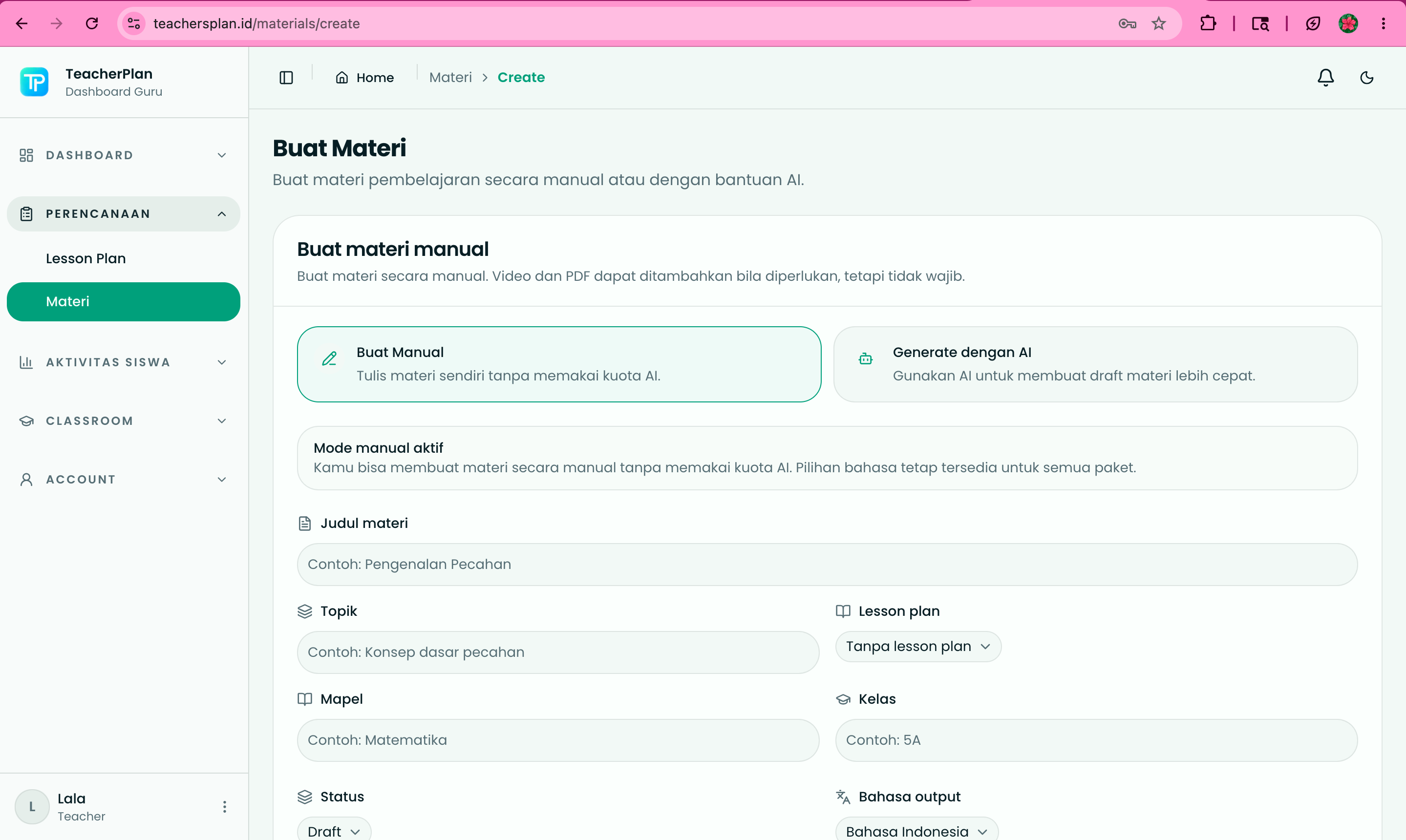
TeachersPlan menyediakan dua metode pembuatan materials, yaitu menggunakan bantuan AI atau membuat materials secara manual sesuai kebutuhan guru.
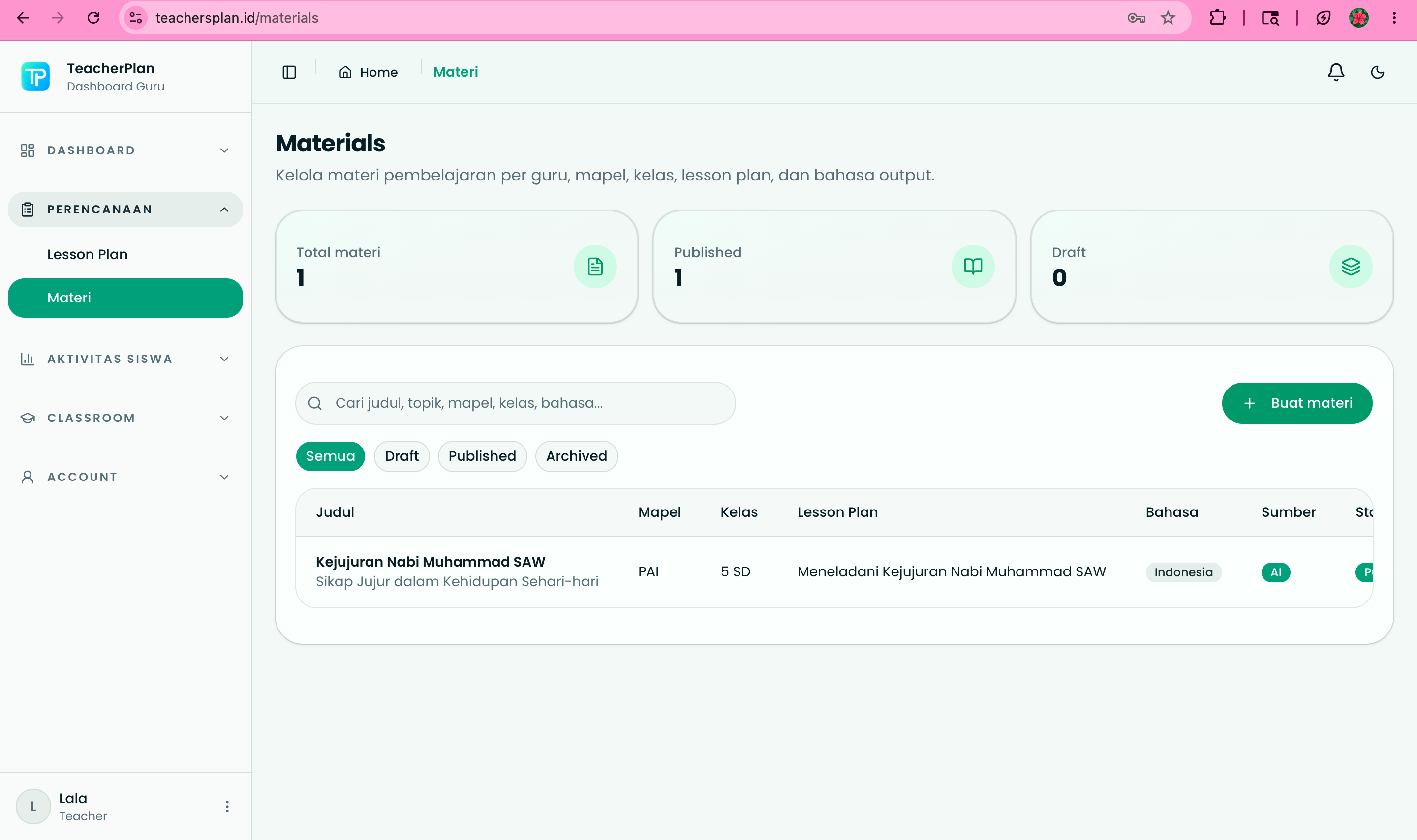
Setelah materials berhasil dibuat, baik secara manual maupun dengan AI, guru akan diarahkan kembali ke halaman daftar materials. Klik materials terbaru pada bagian paling atas untuk melihat detail hasil yang telah dibuat.
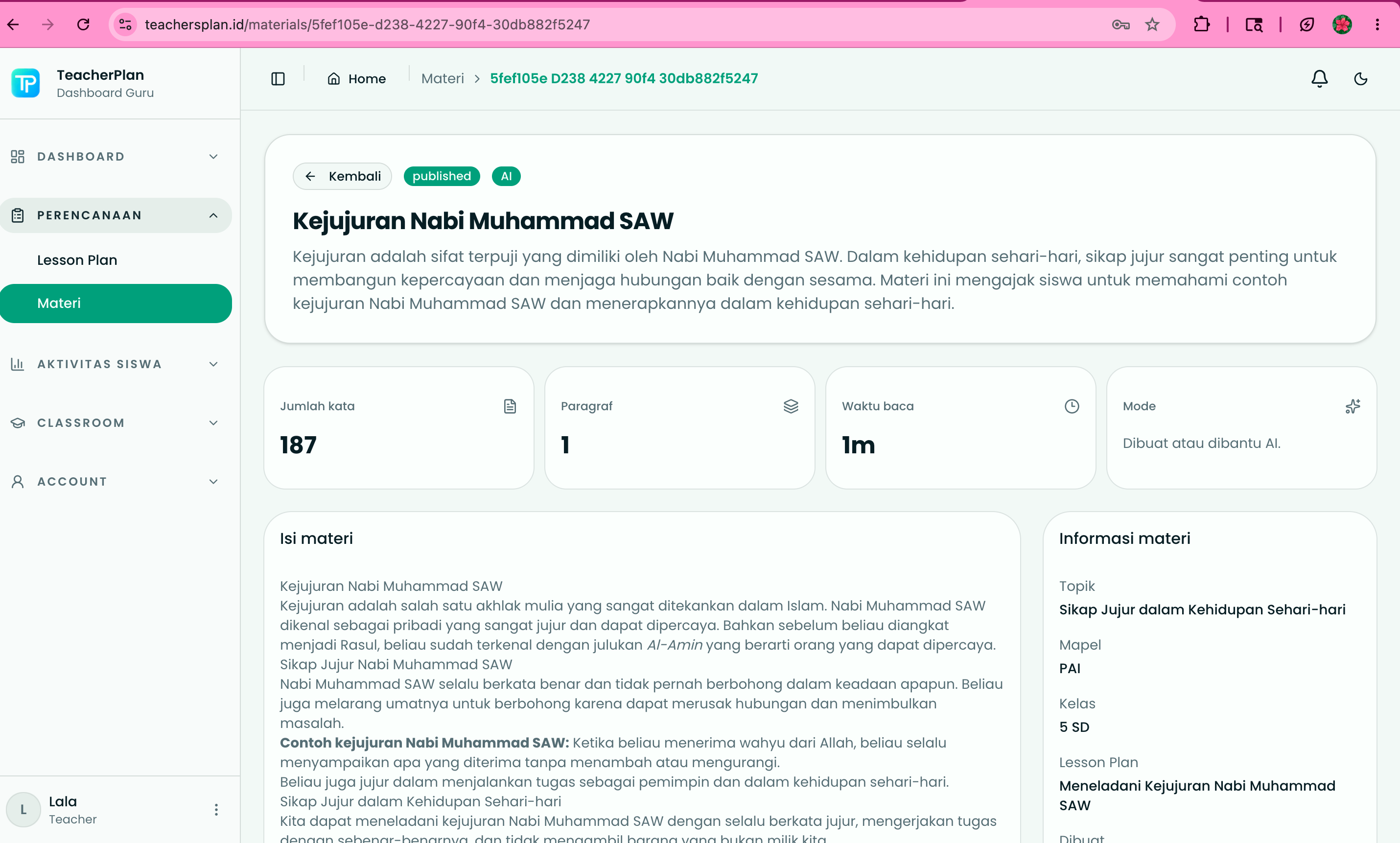
Guru dapat melihat hasil generate AI secara lengkap pada halaman detail materials. Jika masih ada bagian yang kurang sesuai, materials dapat diedit kembali dengan mudah.
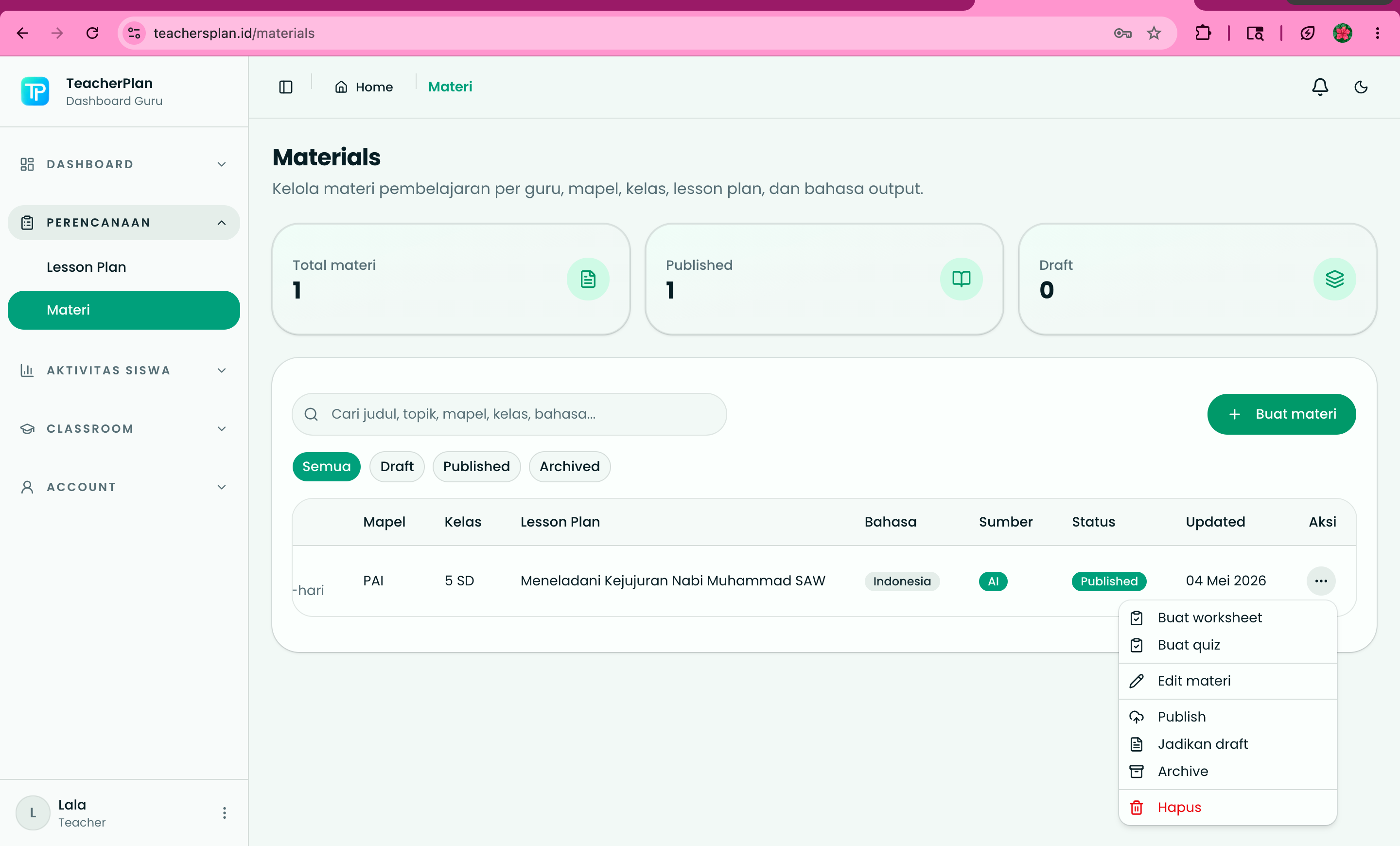
Pada halaman daftar materials, geser tabel ke kiri hingga menemukan tombol titik tiga. Klik tombol tersebut, lalu pilih menu “Edit” untuk melanjutkan proses pengeditan materials.
Pelajari cara membuat worksheets secara manual maupun dengan bantuan AI.
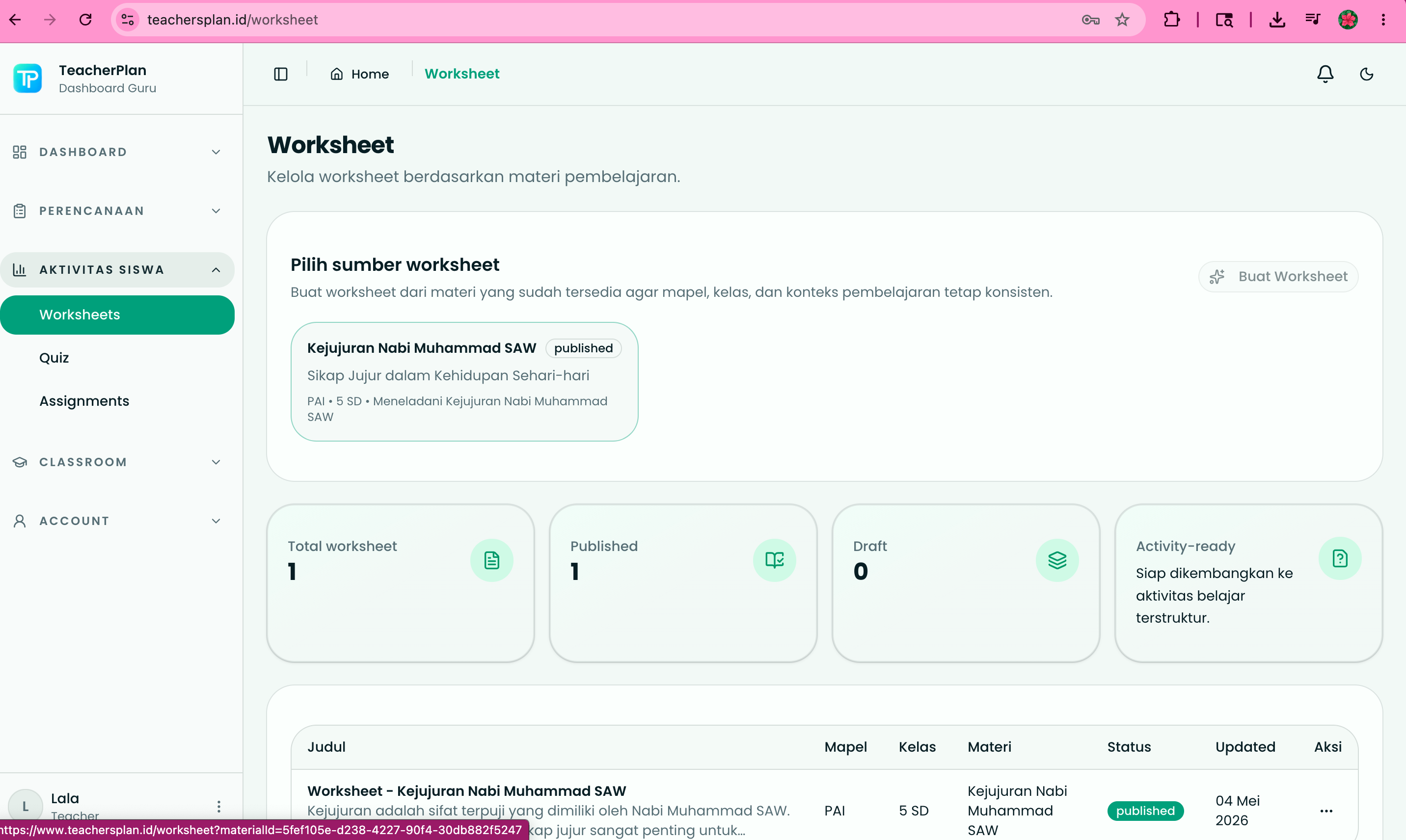
Masuk ke menu Worksheets melalui sidebar, kemudiah pilih salah-satu materi yang akan dijadikan rujukan untuk membuat worksheets.
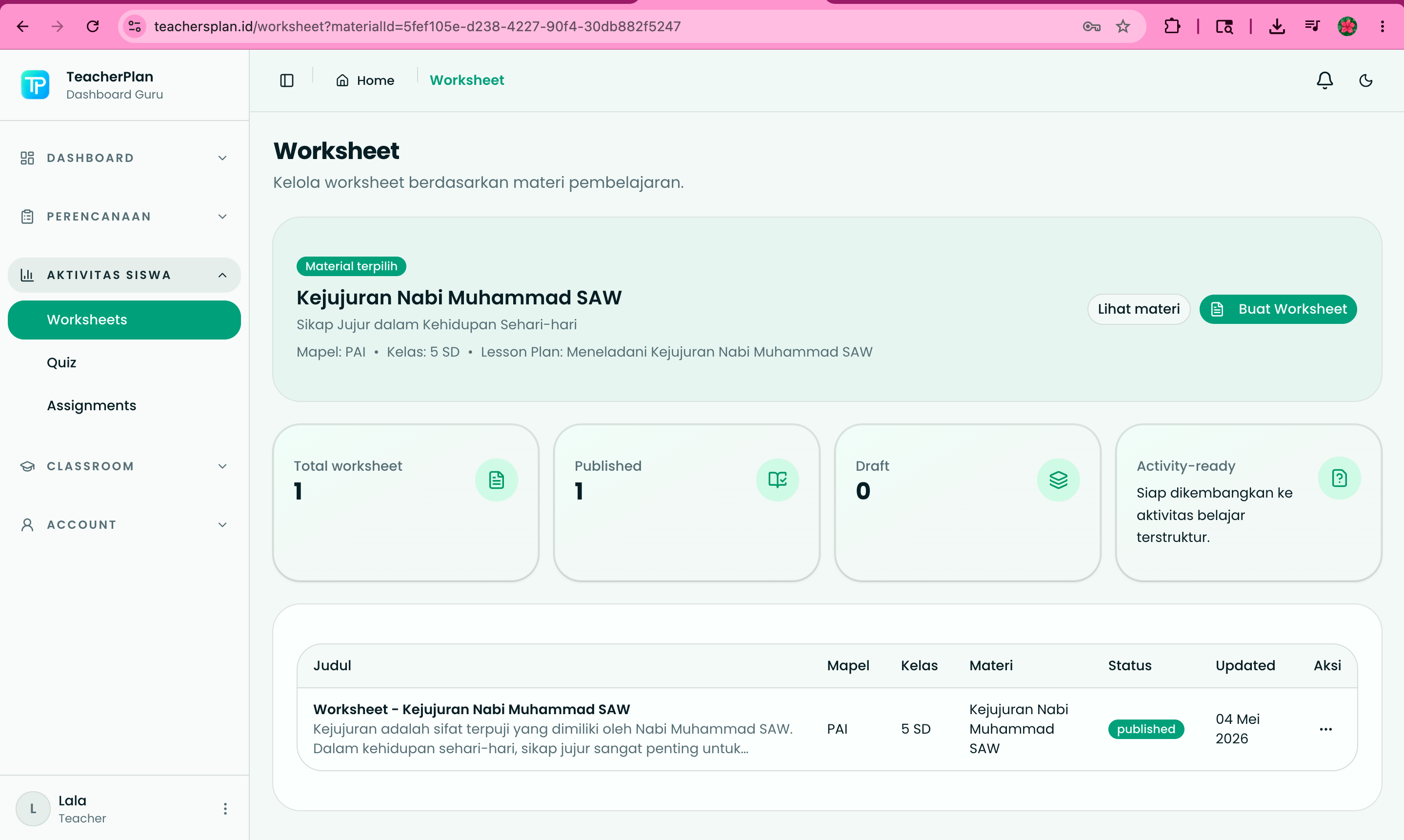
setelah memilih materi yg akan dijadikan rujukan worksheets, guru akan diarahkan kee halaman detail materi yang akan menjadi sumber worksheets itu dibuat. lalu klik buat worksheets
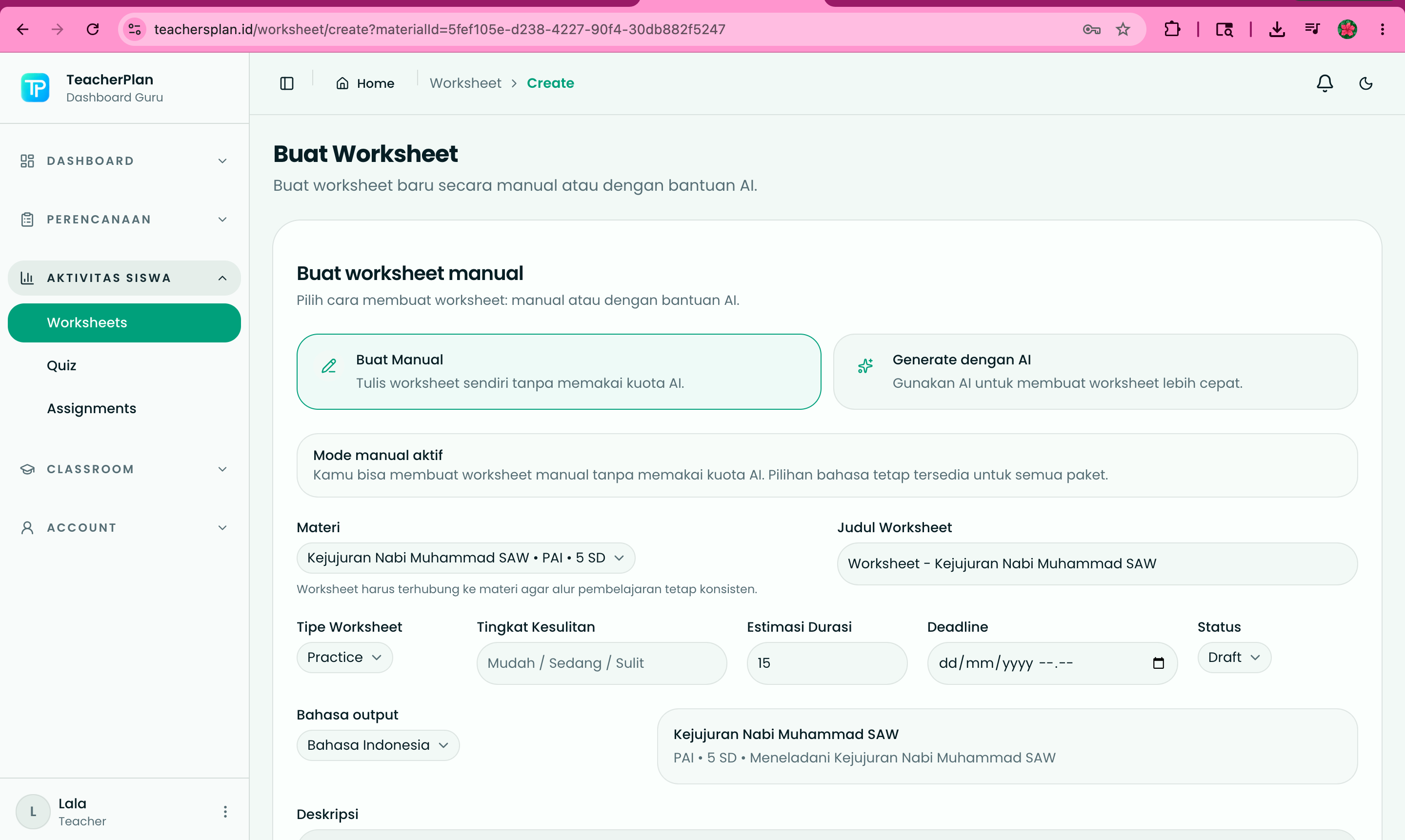
TeachersPlan menyediakan dua pilihan pembuatan worksheets, yaitu menggunakan bantuan AI atau membuatnya secara manual sesuai kebutuhan guru.
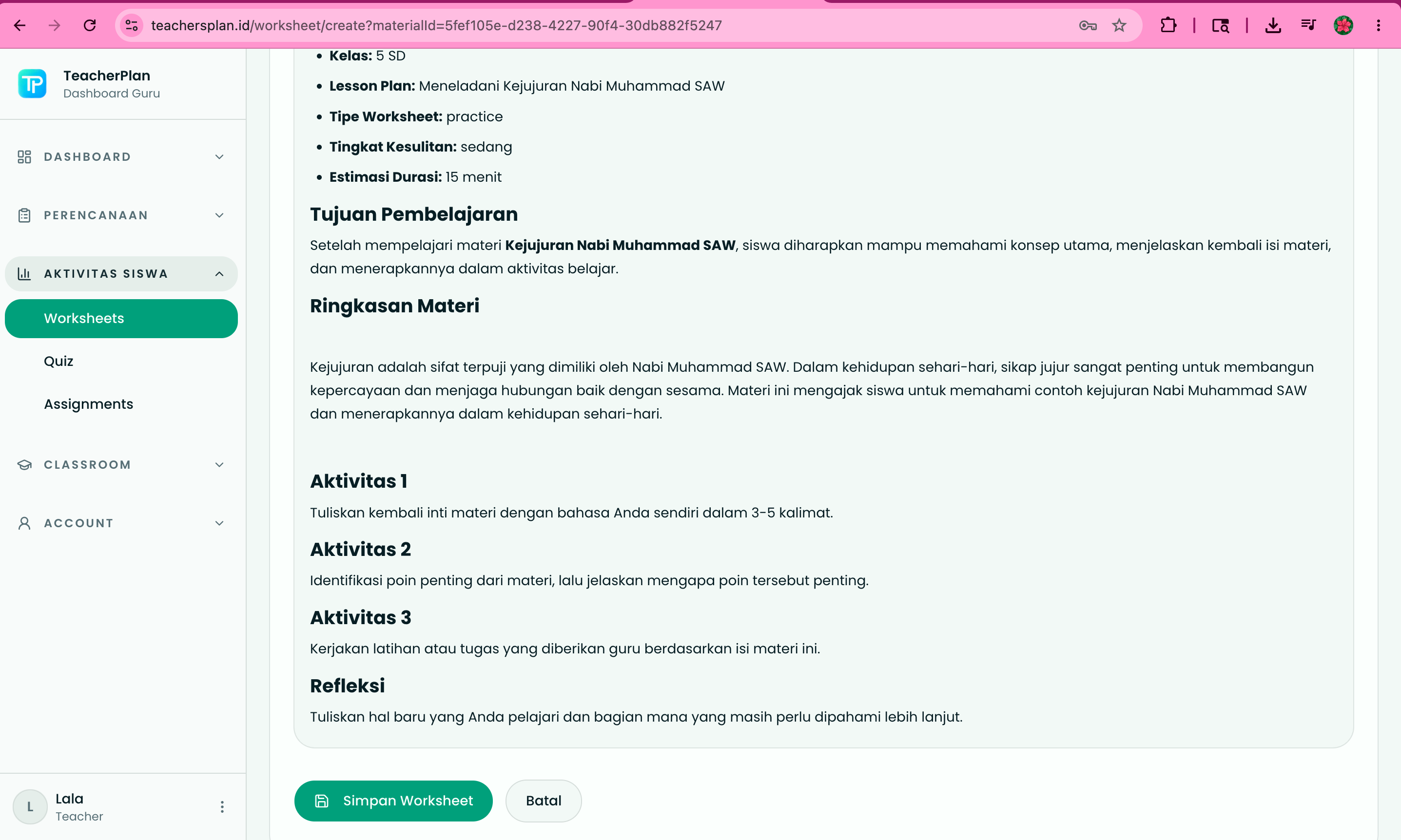
Setelah membuat worksheets secara manual maupun dengan AI, hasilnya akan muncul di halaman tersebut sebeelum di simpan bisa diedit dulu jika hasilnya masih kurang seesuai. Baru klik save worksheets
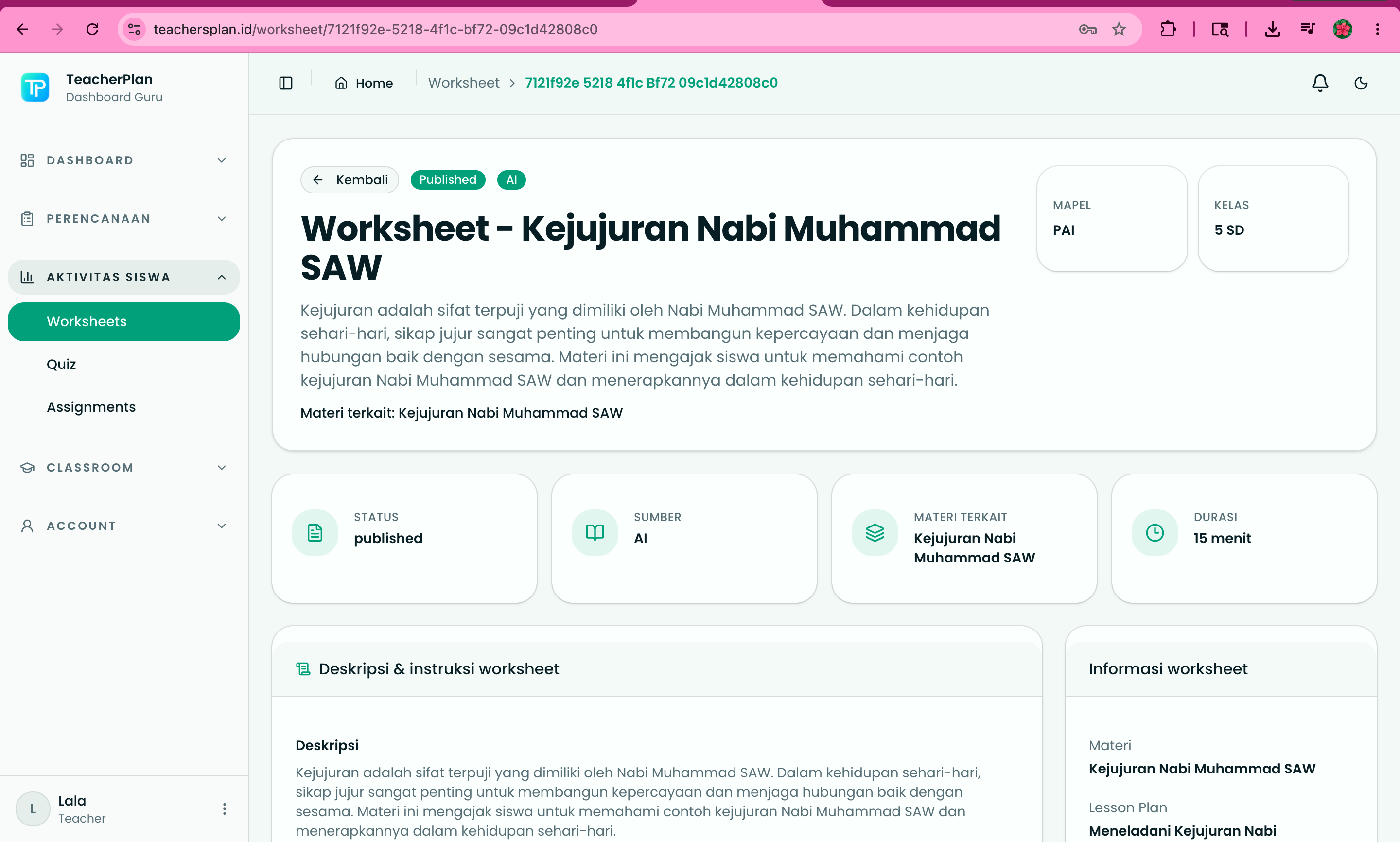
Seteelah klik save worksheets, guru akan diarahkan kee halman detail worksheets dan dapat melihat hasil generate AI secara lengkap pada halaman detail worksheets. Jika masih ada bagian yang kurang sesuai, worksheets dapat diedit kembali dengan mudah.
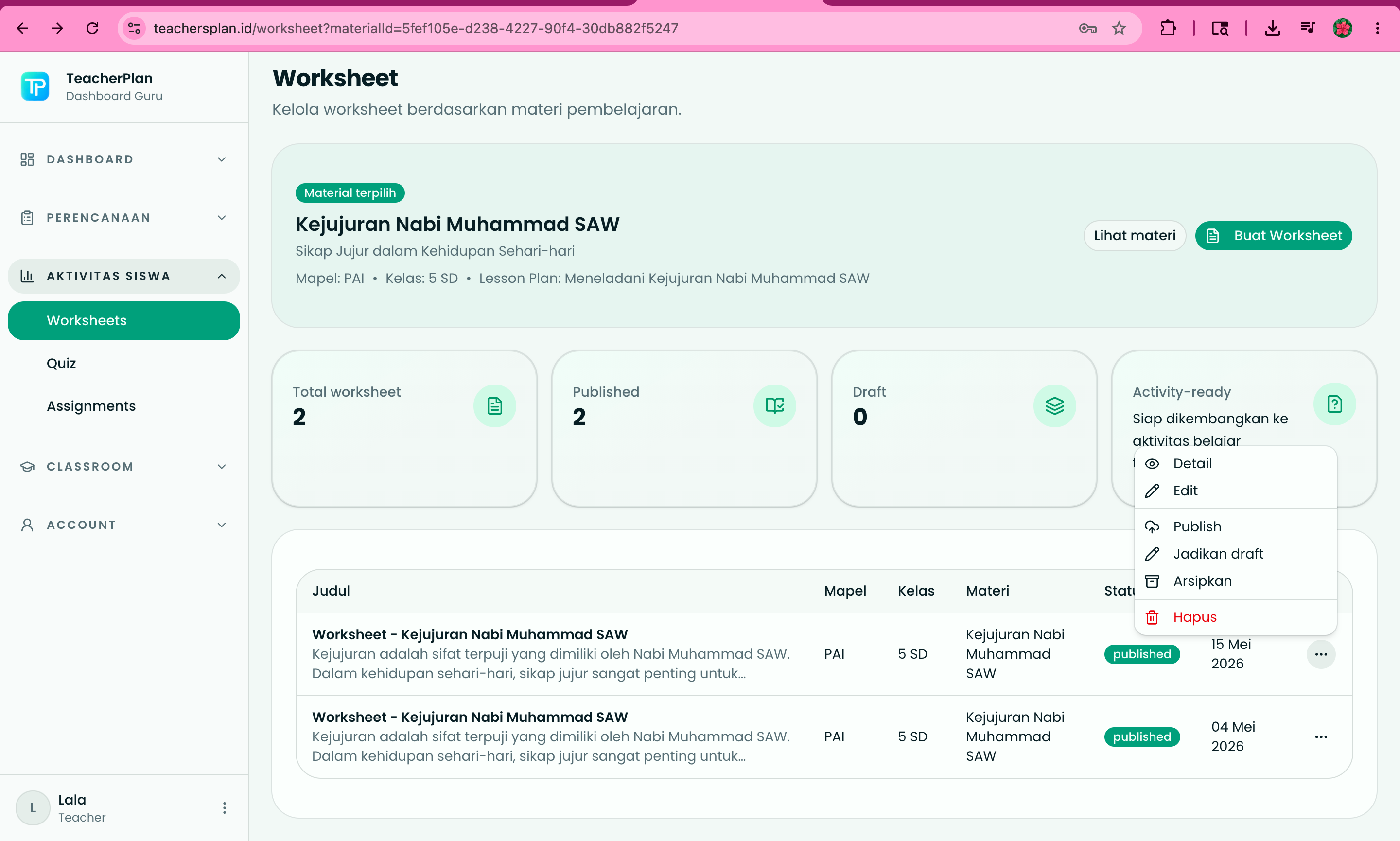
Pada halaman daftar worksheets, geser tabel ke kiri hingga menemukan tombol titik tiga. Klik tombol tersebut, lalu pilih menu “Edit” untuk melanjutkan proses pengeditan worksheets.
Pelajari cara membuat quiz secara manual maupun dengan bantuan AI.
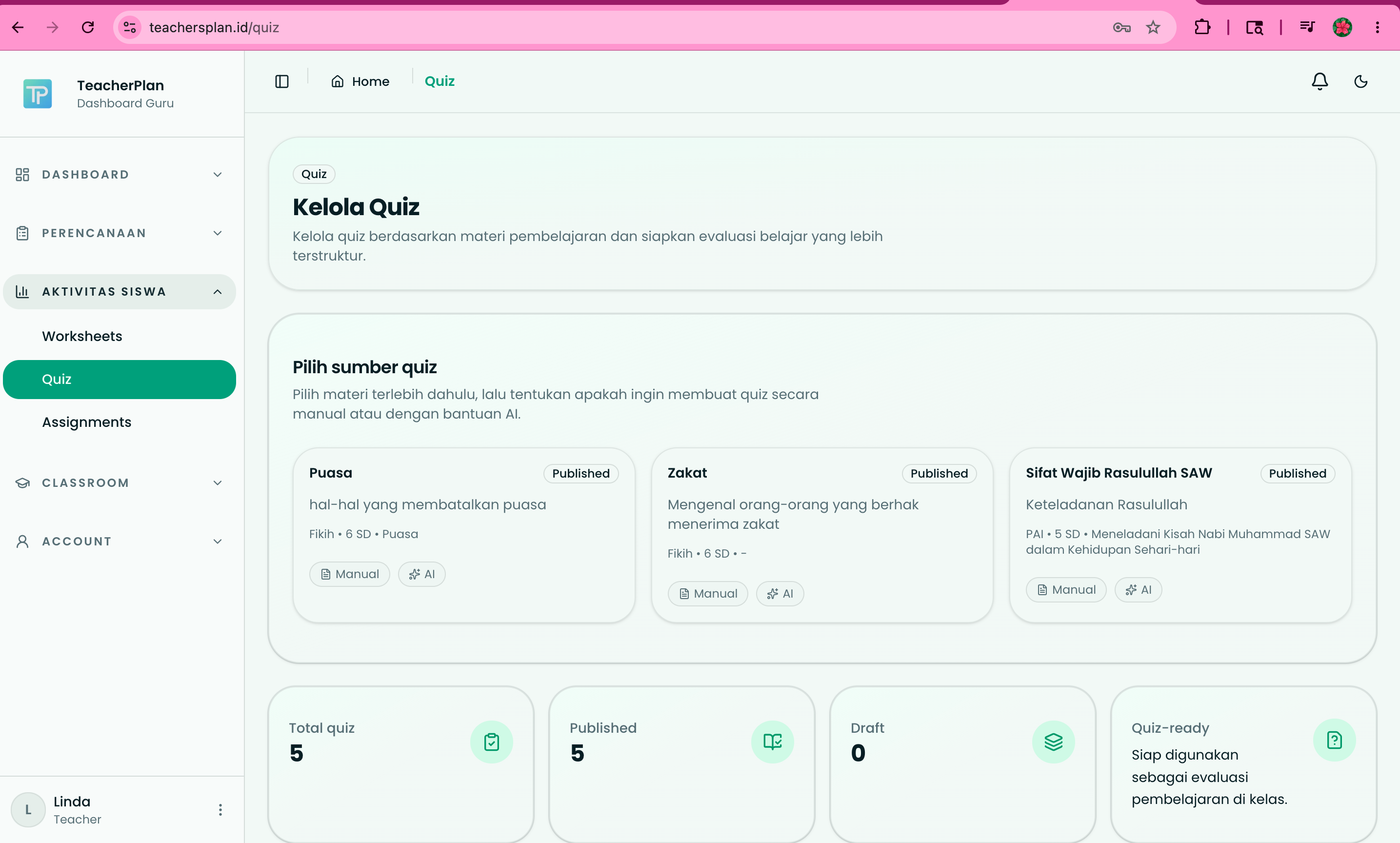
Masuk ke menu Quiz melalui sidebar, kemudian pilih salah satu materi yang akan dijadikan rujukan untuk membuat quiz.
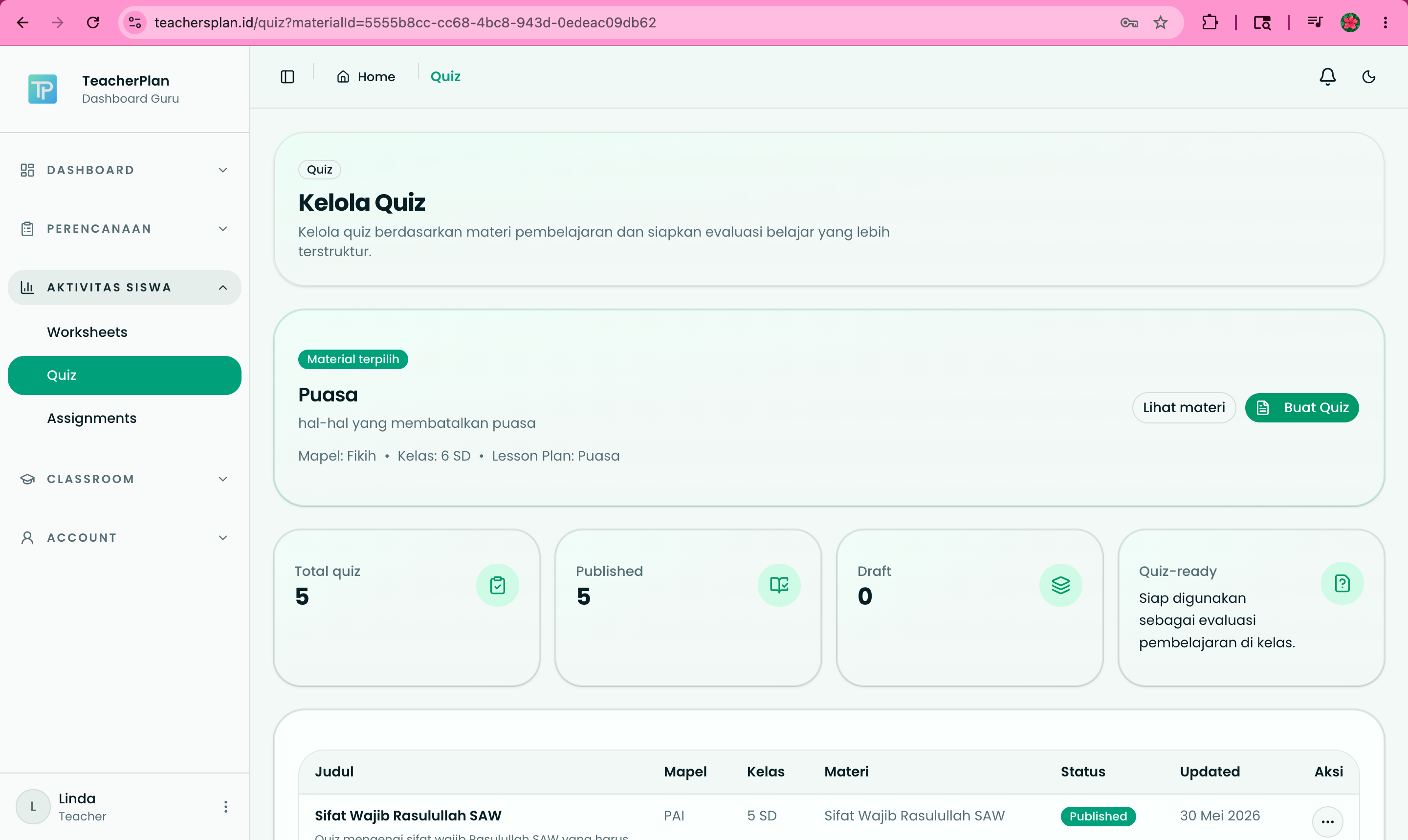
Setelah memilih materi, guru akan diarahkan ke halaman detail materi yang akan digunakan sebagai sumber pembuatan quiz. Selanjutnya, klik tombol Buat Quiz.
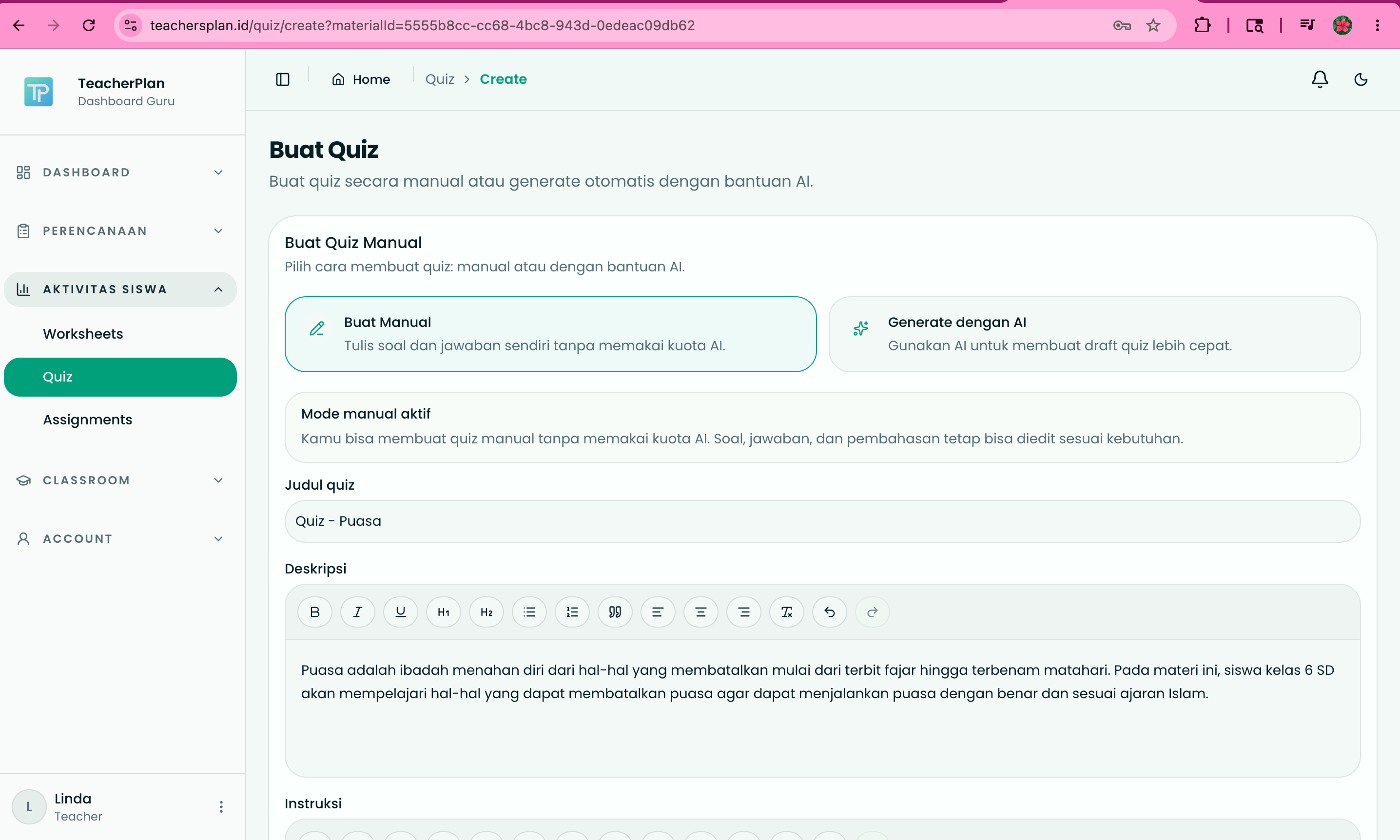
TeachersPlan menyediakan dua metode pembuatan quiz, yaitu menggunakan bantuan AI atau membuat quiz secara manual sesuai kebutuhan guru.
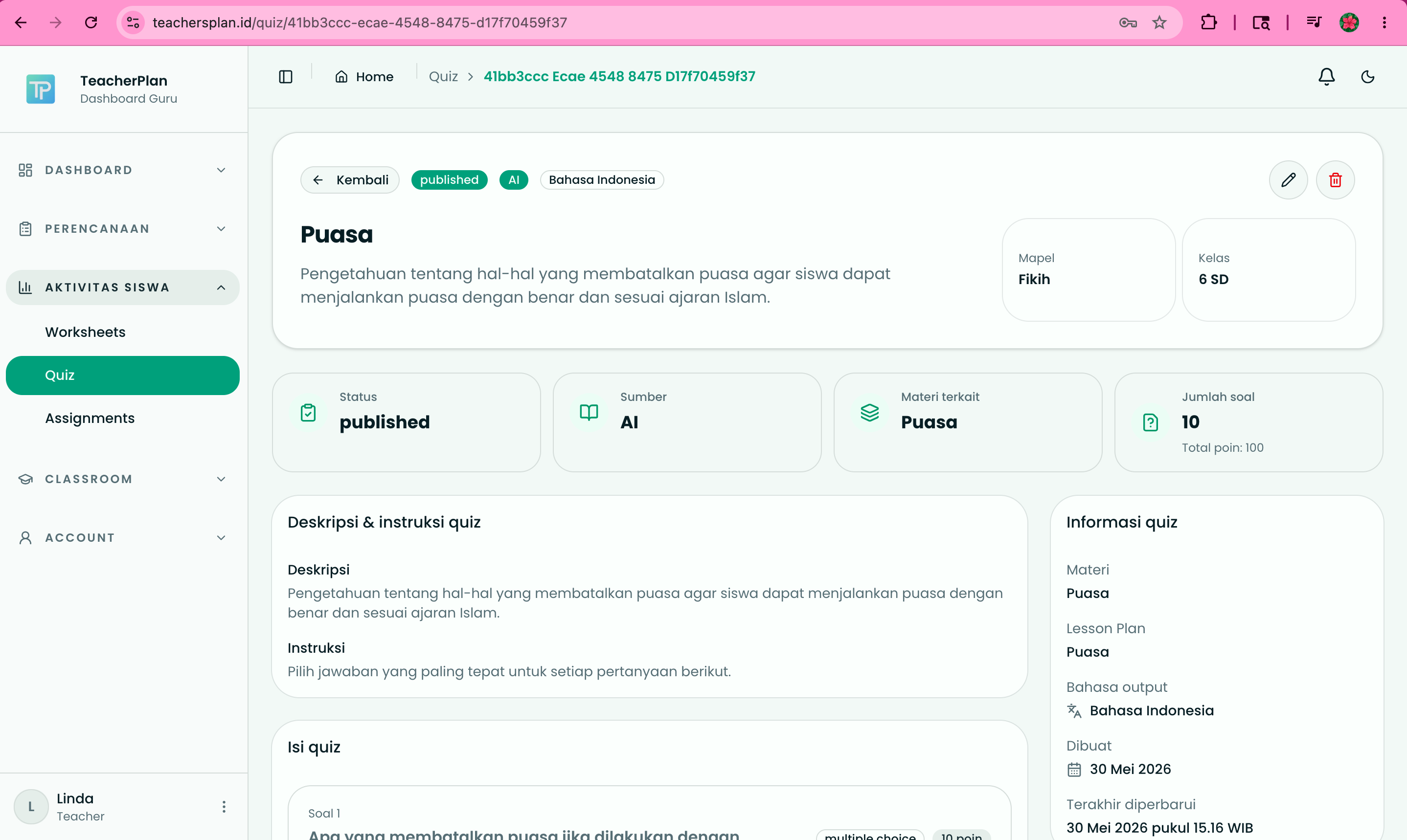
Setelah quiz dibuat secara manual maupun dengan bantuan AI, hasilnya akan ditampilkan terlebih dahulu sebelum disimpan. Guru dapat meninjau dan mengedit quiz jika masih ada bagian yang kurang sesuai dengan menekan ikon pensil di bagian atas.
Setelah melakukan pengeditan, hasil perubahan akan ditampilkan pada halaman yang sama. Klik tombol Update untuk menyimpan hasil edit quiz.
Pelajari cara membuat assignment secara manual maupun dengan bantuan AI.
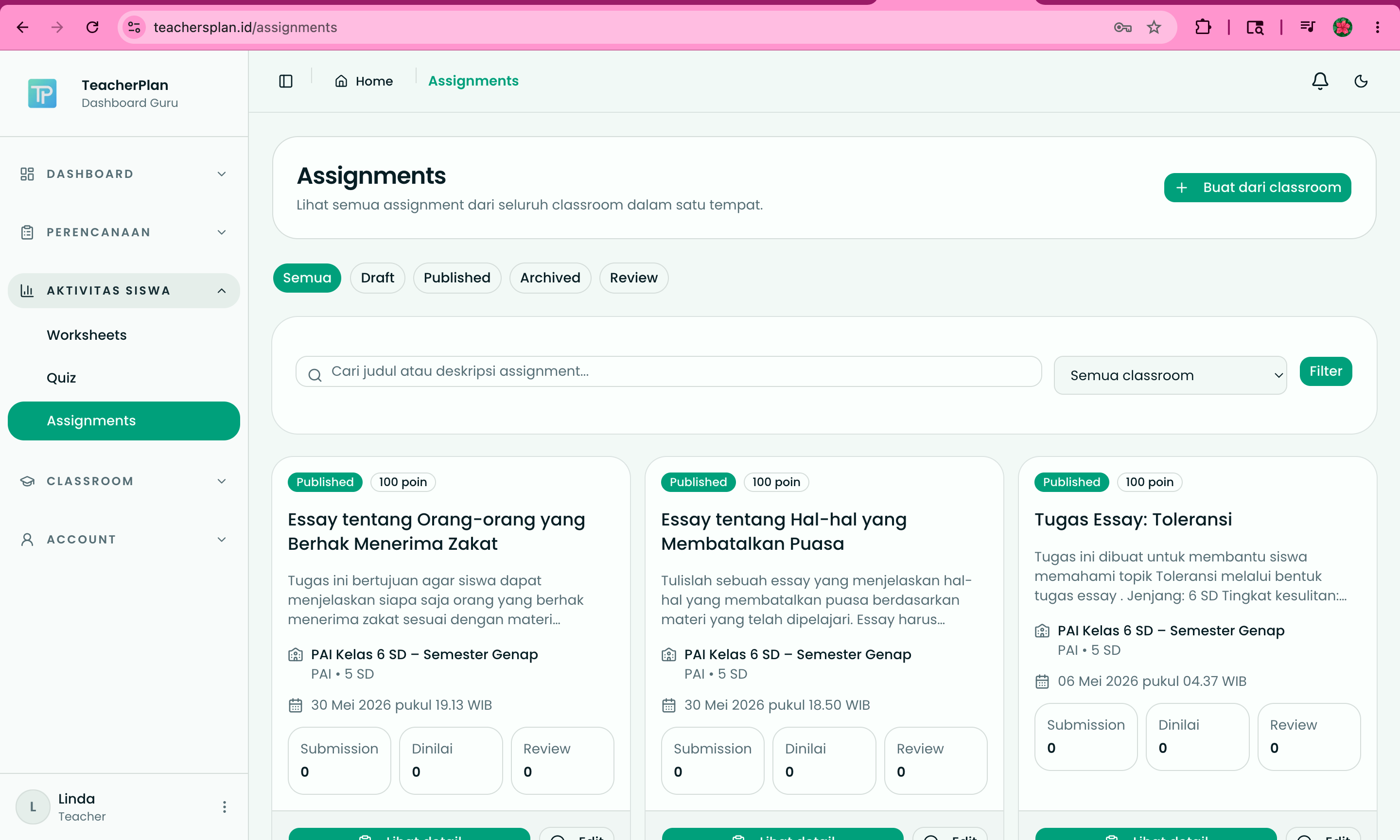
Masuk ke menu Assignment melalui sidebar, kemudian klik tombol Buat dari Classroom di pojok kanan atas.
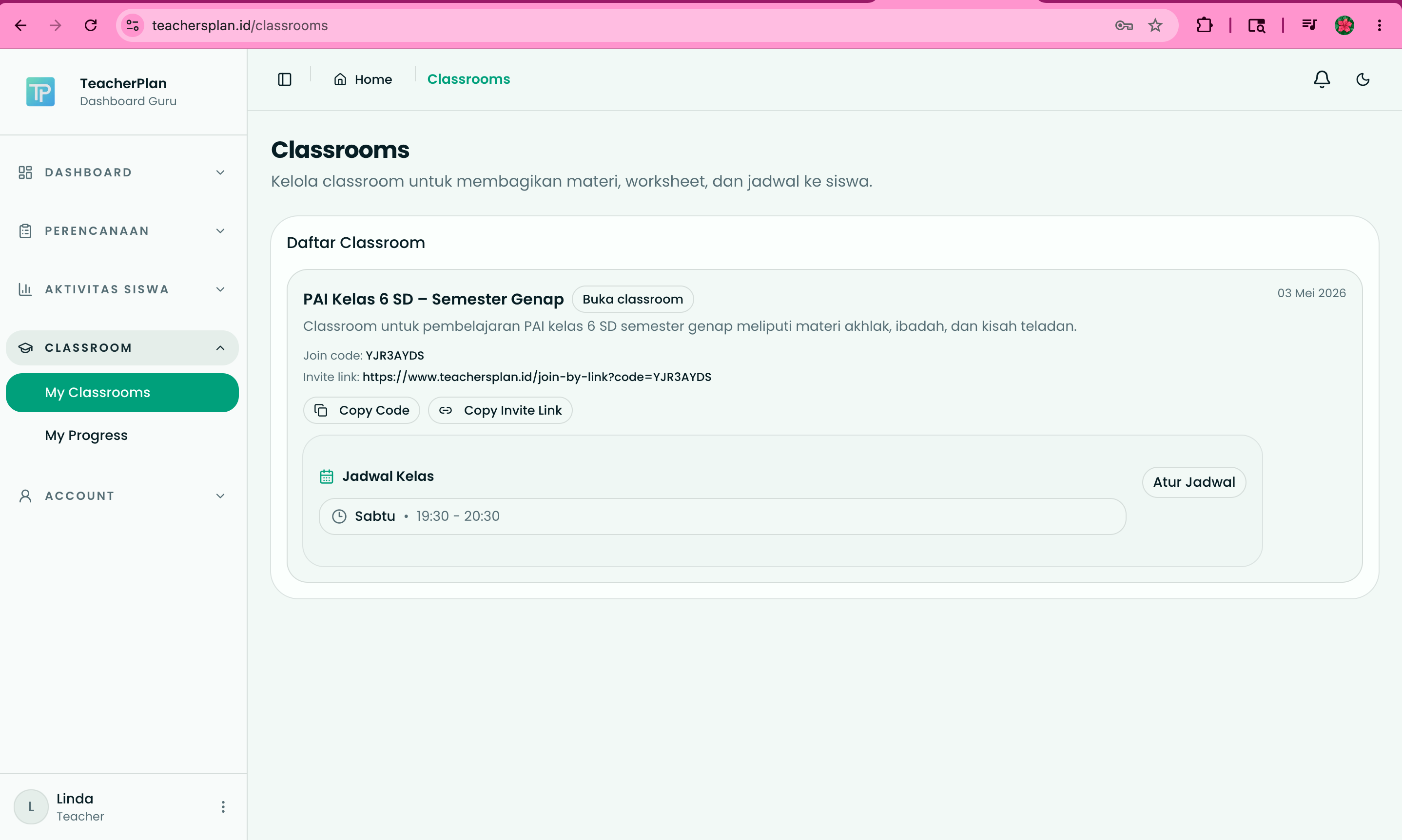
Pilih salah satu classroom yang akan diberikan assignment. Jika guru memiliki beberapa classroom, pastikan memilih classroom yang sesuai.
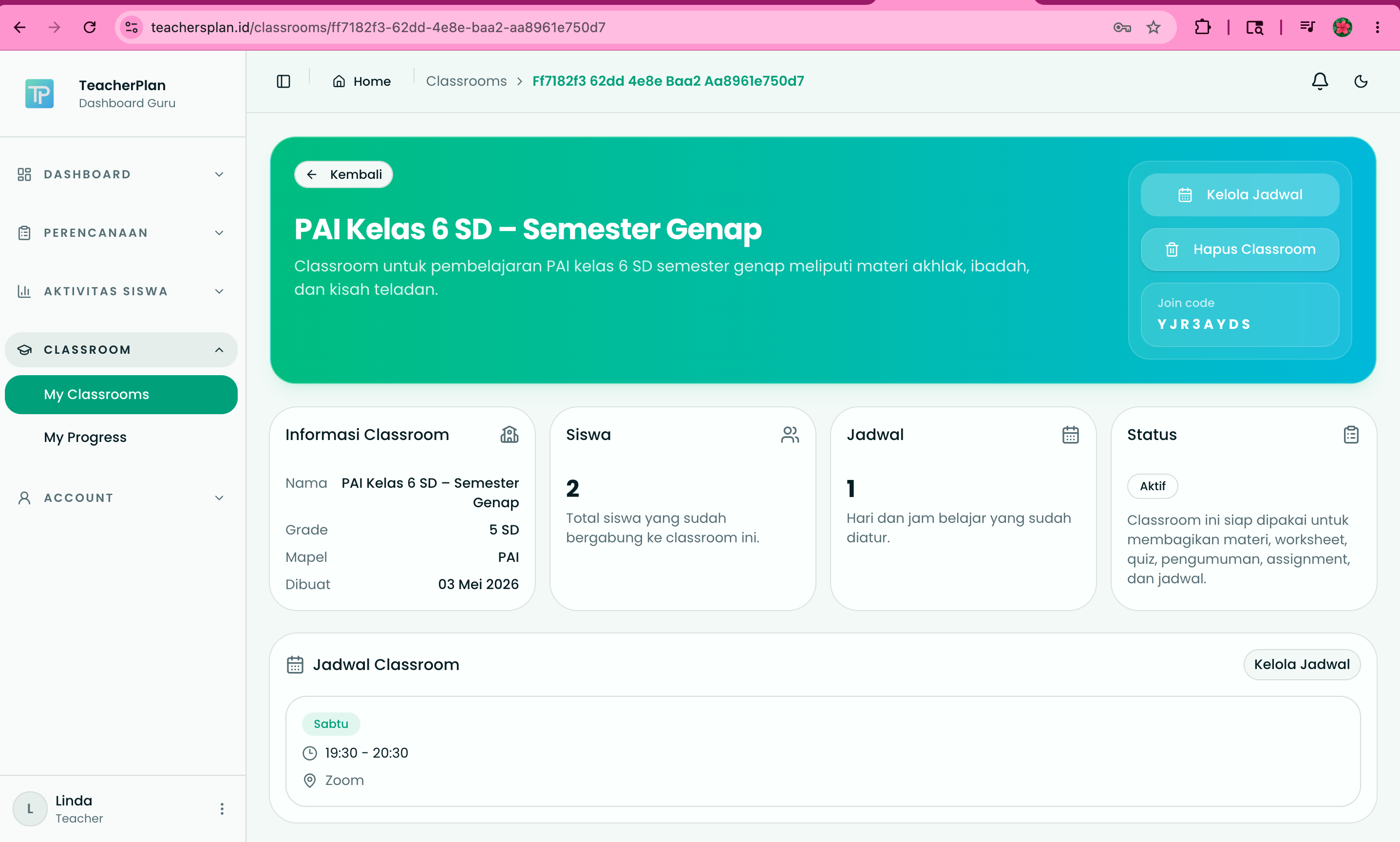
Setelah memilih classroom, guru akan diarahkan ke halaman detail classroom. Pada halaman ini, guru dapat mulai membuat assignment untuk classroom tersebut.
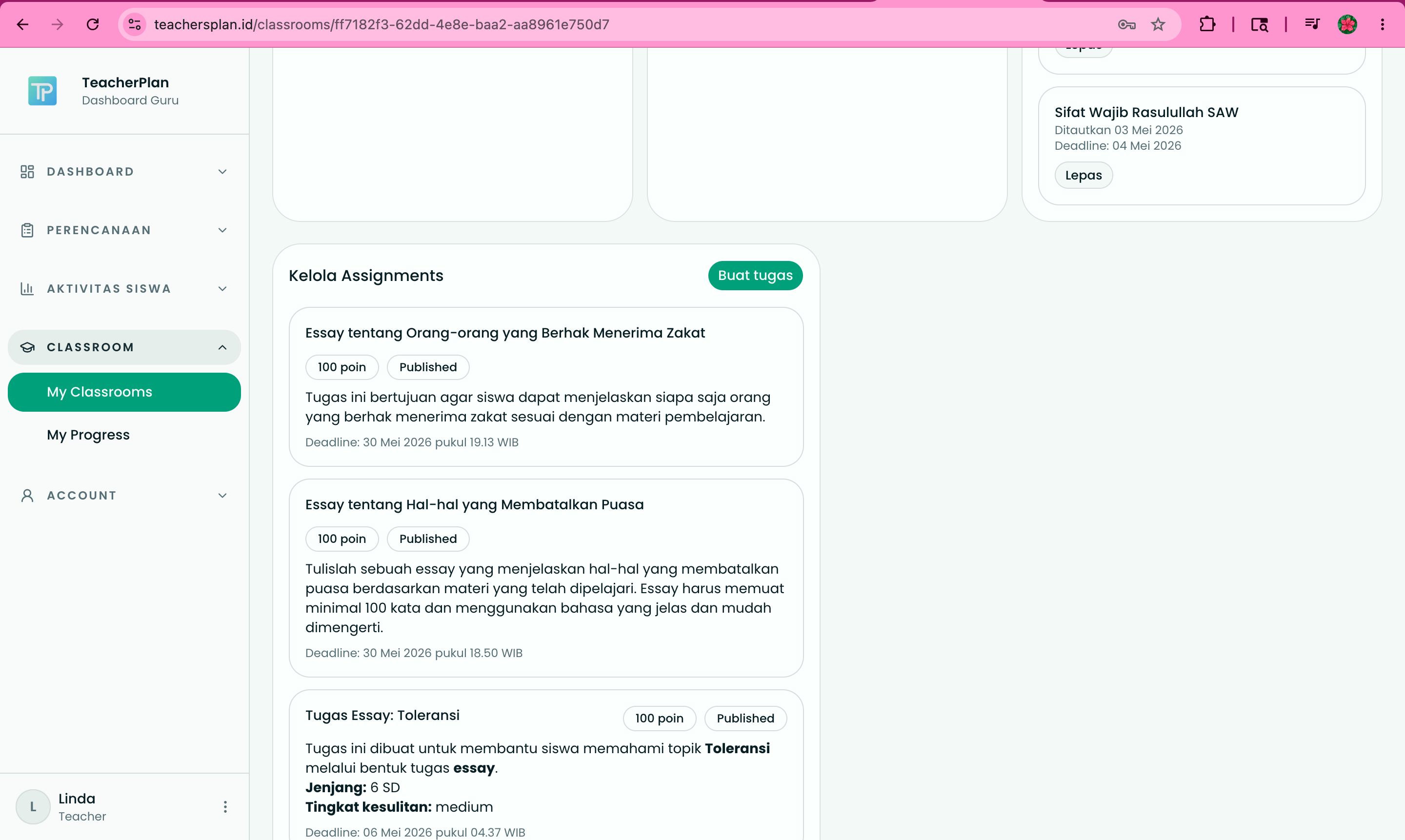
Masih di halaman detail classrooms, scroll ke bawah sampai ketemu tombol buat tugas, nanti akan diarahkan ke halaman pilihan pembuatan assignment. Guru dapat memilih metode pembuatan assignment sesuai dengan kebutuhan.
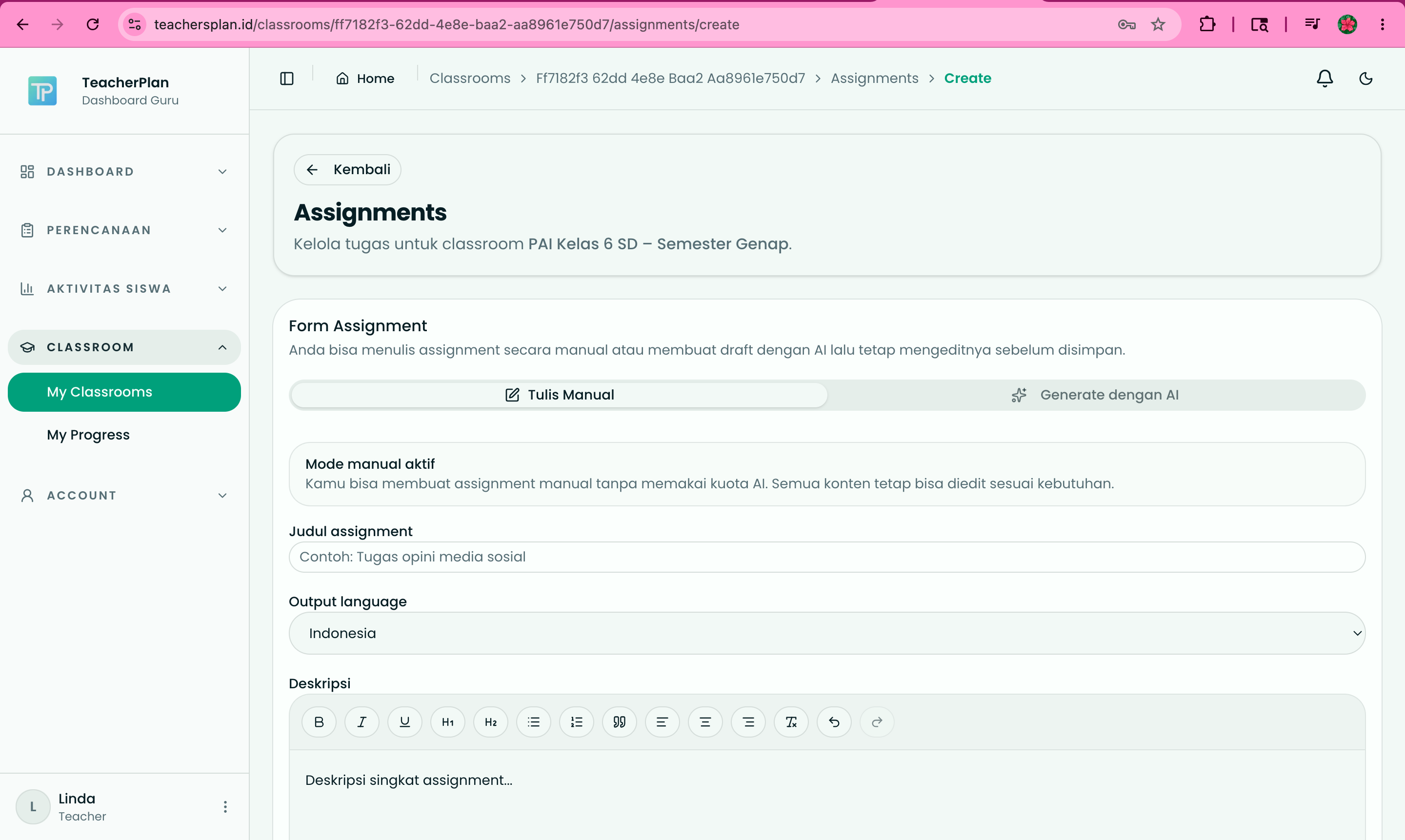
Setelah assignment dibuat secara manual maupun dengan bantuan AI, hasilnya akan ditampilkan pada halaman yang sama. Guru dapat meninjau dan mengedit assignment terlebih dahulu sebelum menyimpannya.
Halaman ini akan terus dilengkapi dengan panduan fitur lain, seperti materials, quiz, worksheet, assignment, classroom, progress siswa, dan fitur TeachersPlan lainnya.